2021年7月26日月曜日

提出課題2「簡易3Dを利用した建造物」

 イラレの簡易3D機能を利用して、建造物をイメージ描画。
「断面」から立体状態をイメージするという、対象物を普段と違う視点で観察し、右脳ではなく左脳を使う練習となりました。

イラレの機能として、「3D押し出し&回転体」の活用の他、「ブレンド」「シンボル」「アピアランスの分解」「マッピング」「パスファインダー」など、重要なツールを体験しました。

3年の僕のクラスには、「インフォグラフィックイラストレーション」をテーマにイラレを大いに活用しますので、反復して活用してください。


加藤


柴田


小倉


小田


森高


大泉


谷口


中川


田中


日和田


渕上


石崎


富岡


2021年7月25日日曜日

提出課題1「動物キャラクター」

動物をキャラクター化するには、その特徴を知ることから始まります。
身近な動物でも、自分が知っている情報は非常に曖昧なものです。様々な角度から資料を集めて下調べし、形状や行動の特徴などを知りましょう!

描画に関しては、イラレとフォトショを連携させ、<パスでエレメントパーツごとに描画→エレメントパーツごとに立体感の描き込み→テクスチャーの付加→エッジの形状の演出→色調整>と、アナログの「描画する」という行為を、デジタル的に各プロセスに分解して行いました。

全体的なプロポーションバランスを取るためには、各エレメント形状をシンプルにすることから始まります。立体感の度合いを調整するには、光源の方向をしっかり把握し、「影」と「陰」を描き分けることがポイントとなります。カラーリングは、色数を使い過ぎない様にまとめることが見やすくするポイントとなります。


石崎


渕上


日和田


田中


中川


谷口


大泉


森高


小田


小倉


柴田


加藤


2021年7月18日日曜日

第7回 イラレの簡易3D機能を利用したイラストレーション<応用編>


イラレの3D機能で描画後、フォトショで演出して仕上げてみましょう。
3Dの良さを残しつつ、アナログ的な温かみを加えます


1. イラレの3D機能 [押し出し]と[回転体]で、オブジェクトを作成します。
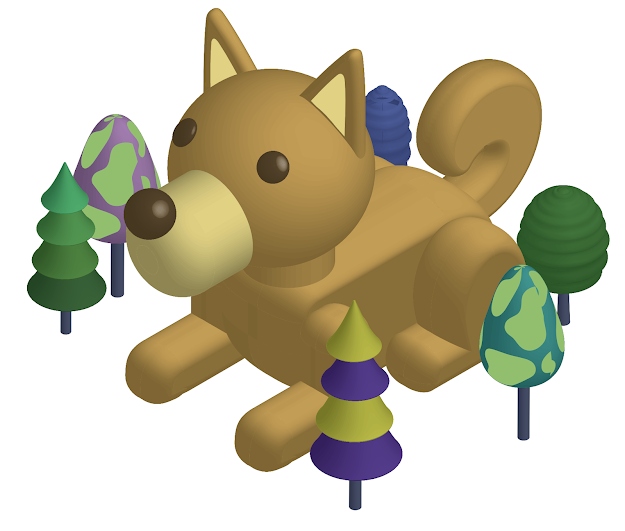


犬の胴体などは[ベベル] の設定を [曲面] にしました


2. フォトショに移行し、[ソフトライト]モードのブラシで、模様をつけます。
 *移行は、PSD形式で[書き出し]します


3. 3Dっぽい角ばった部分に[ブラシ]ツールや、[ぼかし]ツールで丸みをつけます。


4. レイターごとに[フィルターギャラリー]の[スポンジ]で、テクスチャー模様を加えます


5. メインモチーフの犬に、[指先ツール]で、毛並みをつけ、最後に色調節をして完成


ここで使用したスキルは、これまでの授業内でレイクチャーした内容ばかりです。
ペイントブラシで、アナログの様にひたすらグリグリ描画するのではなく、デジタルならでわのプロセスを生かして制作することに意味があります。


<最終課題>

イラレの3D機能でベースオブジュエクトを作成し、フォトショの機能を使用して、
動物イラストレーションを制作してください。
基本背景は、白地にしてください。


サイズ: A4サイズ中に入る程度(縦横自由)
解像度:150dip
提出形式:JPEG、PNG(PDF形式は不可)
提出先:Teams 授業用ファイル内


提出期限:7月24日(金)中

*なお、これまでの課題が未提出なものは、同じ期限に提出してください。
未提出では成績がつきません!(練習課題は除く)


2021年7月11日日曜日

第6回 イラレの簡易3Dを利用したイラストレーション<基礎編>


illustrationには、簡易3D描画機能があります。
立体的なロゴや建物などの描画および、パッケージなどのデザイン制作には、非常に役立ちます。
その機能を利用し、立体的オブジェクトイラストレーション、ここでは、ビルや塔のような建築物を作成してみましょう。     


*授業の詳細は、一番下にリンクがあります。


------------------------------------------------------------------------------------------
1. 3D [押し出し・ベベル] 効果を使った作品例

sample1


------------------------------------------------------------------------------------------
2.  3D [回転体] 効果を利用した作品例

sample2


3. フォトショプにデータを移行(ラスタライズ)して、演出を加えた作品例

sample3

sample4


------------------------------------------------------------------------------------------
制作例1:[押し出し]を利用して、窓部分に奥行きを持たせる


窓部分に奥行きを付ける


------------------------------------------------------------------------------------------
制作例2:[ 回転体 ]を利用


------------------------------------------------------------------------------------------
制作例3:[押し出し]と[回転体]の複合


------------------------------------------------------------------------------------------
<授業内での重要キーワード>

  • 押し出し・ベベル (Extrusion・Bevel)
  • 回転体 (Rotating)
  • シンボル (Symbol)
  • マッピング (Mapping)
  • ブレンド (Blend)
  • ブレンドの拡張
  • アピアランスの分割 (Appearance split)


------------------------------------------------------------------------------------------
<実技課題2>

以下のリンク先にある画像を参考にして、建築物を制作してみましょう。
リンク以外の建築物でも構いません。

どんな3D機能を使って組み立てるかのイメージトレーニングです。

建築物の画像


👉課題は、7月16日(金)中に、Teams 授業用ホルダーにUPしてください。
👉建物の外様が再現されていれば、そこに多少の遊び心をいれてもらっても構いません。


🌟授業の内容の詳細ポイントはこちら    

illustratorで簡易3Dオブジェクトを描く


2021年7月4日日曜日

第5回 動物マスコットキャラクターを描く <Photoshop編 パート2>

前回(第4回)では、キャラクターに立体感を加えました。
マスコットキャラクターとして見せる分には、この段階で完成としても問題はありまん。

第5回のパートでは、さらに加筆&演出を加えて、よりリアル感があり印象度の高いイラストレーションへと昇華させましょう。


立体感を加えた状態


-----------------------------------------------------------------------------------------------------------------------------------------
<テクスチャーを加える> 

布・紙・土・壁・鉄・木などなど、自然または人口的なテクスチャー感(資材感)を付加することで、絵に「生気」や「暖かさみ」を加えます。
ただし、過度の演出は、そもそもの存在を壊してしまうことにもなるので、必要最低限と留めましょう。


テクスチャのある素材をレイヤーで追加した例


----------------------------------------------------------------------------------------------------
------------------------------------------
<エッジを工夫して、印象を変える>


ハードでストレートなエッジに手を加えることで、よりアナログ的な温かみが加わり、全体的な印象度が高まります。


エッジをボカシたレイヤーを重ねる


エッジにジャギーを適用
[フィルター]→[テクスチャ]→[はね]


エッジを「指先ツール」などで編集


このように、各パーツのエッジに変化を加えることで、イラストレーション全体の印象度をガラリと変化させることが可能です。
このパートでは、全体の完成後にエッジの処理をおこないましたが、本来であれば、各パーツを描画する初期段階で、テクスチャー感があるエッジで描いておきます。その後、各種のブラシを使用することで、どんな表現も可能になってきます。


以下の動画は、テクスチャー感のあるブラシを使用して、風景を描いたものです
(iPadPro + Procreate)


----------------------------------------------------------------------------------------------------------------------------------------------------
<[調整レイヤー]で色調を調節する>


描画が一通り終了したら、最終的な色調節を行います。
色調節は、各レイヤーに直接施すよりも、[調整レイヤ]を利用しましょう。

Photoshopには、ざまざまな視点からの色編集機能があります。
最終的には「トーンカーブ」を使った、総合的な編集が理想ですが、
トーンカーブは慣れないと非常にわかりにくい機能です。


調整レイヤーの使用_1
調整レイヤーの使用_2


[トーンカーブ]


そこでここでは、以下の3つの色調節機能を使いましょう。

「色相・彩度・・・」
「レベル補正」
「カラーバランス」

調節する順番に規則はありませんが、
「レベル補正」→「色相」→「彩度」→「カラーバランス」の順番が理想的です。


1. 明度を調節する「レベル補正」


全体の明度を調節します。
[イメージ]→[色調補正]→[色調補正]


2. 色相・彩度を調節する「色相・彩度・・・」


色味(色相)、色の濁り具合(彩度)、明るさ(明度)を調節します。
[イメージ]→[色調補正]→[色相・彩度]


3. 微妙な色相を調節する「カラーバランス」


「もう少し赤味や青味を加える」などと言った、色味を調節します。
[イメージ]→[色調補正]→[カラーバランス]


👉 テクスチャ素材サンプルはこちら


2021年6月28日月曜日

第4回 動物キャラクターを描く <Photoshop編 パート1>


前回の授業で描いたillustratorの画像を、Photosopにて立体的に描き込みます。

レイヤー(パーツ)ごとに、ブラシ(薄いボケブラシ)を用いて、少しずつ立体化していきます。
時間がかかる作業ですが、丁寧に焦らず描画していくことが、クォオリティをあげるコツです。


-----------------------------------------------------------------------------------------------

1.Illustratorデータの「線」を取る


まず、イラレでの描画プロセスで便宜上適用していた「線」を取ります。


-----------------------------------------------------------------------------------------------

2. Illustratorのレイヤーデータを、Photoshopで開く 


-----------------------------------------------------------------------------------------------
3. Photoshopにて、陰影をつける 


陰影を上手く付けるには、適切なブラシの設定が重要です。


適材適所にブラシサイズとモードを変更し、少しずつ丁寧に描画します。


立体化の完成


-----------------------------------------------------------------------------------------------

今回の授業の詳細スライドPDFはこちら

Photoshopで動物キャラクターを描き込む <1> 


キャラクターサンプル


参考Tips:WEB上で絵が描けるペイントツール

 HTML5という技術を使ったペイントWEBアプリがいくつか出ています。 👉 Chrome Canvas (by Google) *利用には、Googleのアカウントが必要です。 👉 Auto Draw (by Google) 👉 MURO     👉 Harmony